自動価格比較の設定を確かめる

確かめています…

自動価格比較をオンにする

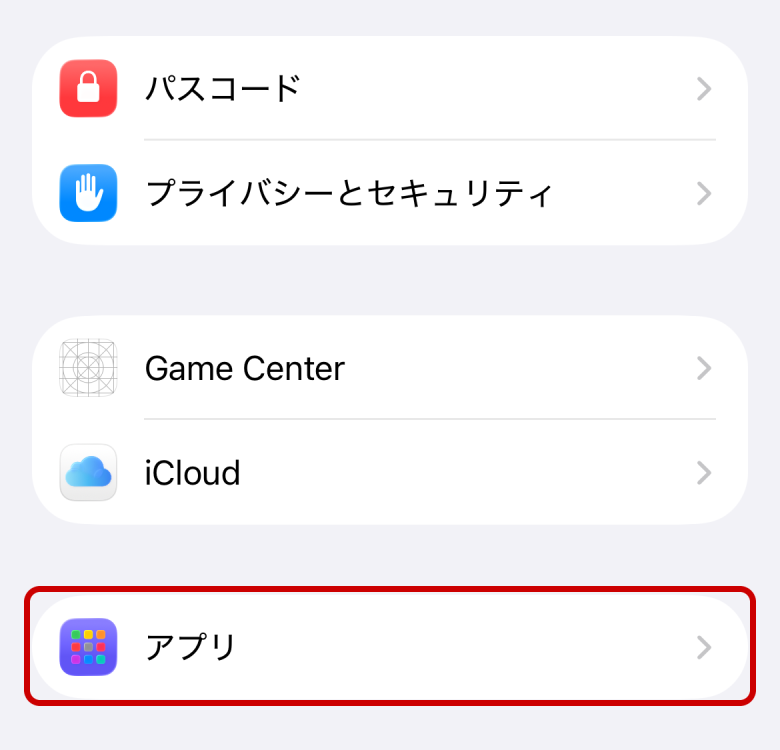
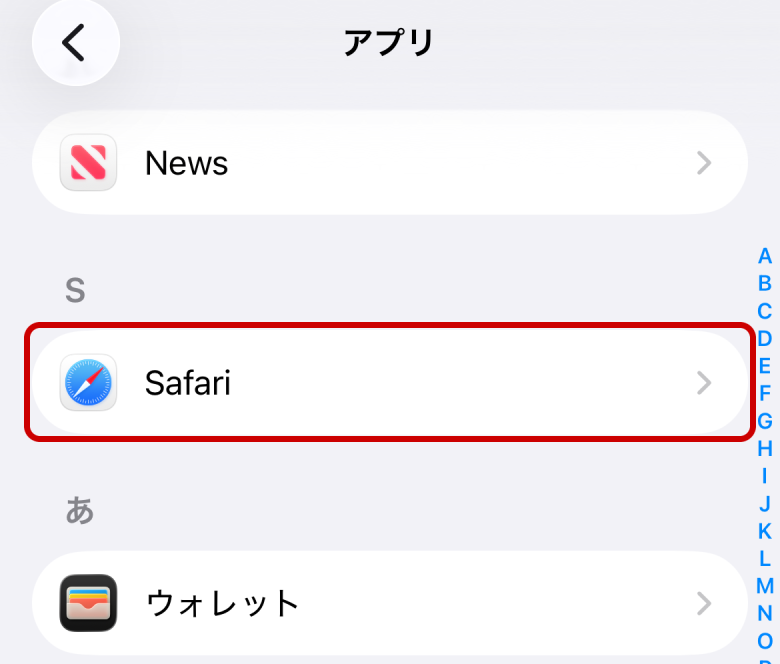
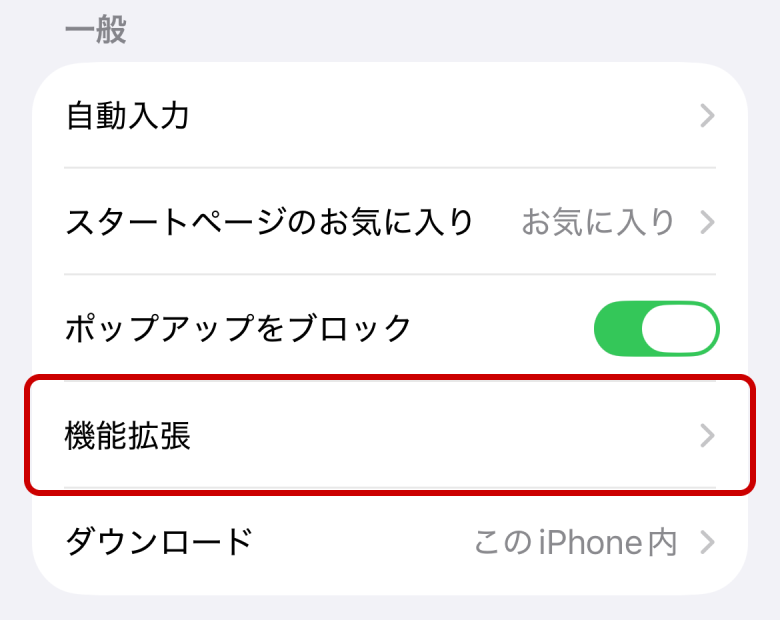
  1. iPhoneの「設定」を開き、「アプリ」→「Safari」→「機能拡張」と進みます。
    「アプリ」が見あたらない機種では、「設定」から直接「Safari」を開きます。
    「設定」を開き、「アプリ」を押します。
    「設定」を開き、「アプリ」を押します。
    「Safari」を押します。
    「Safari」を押します。
    「機能拡張」を押します。
    「機能拡張」を押します。
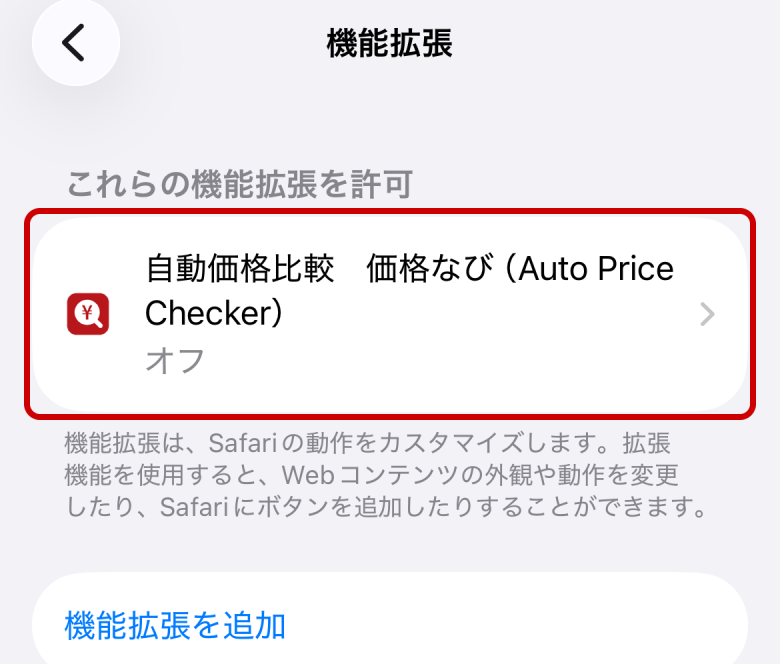
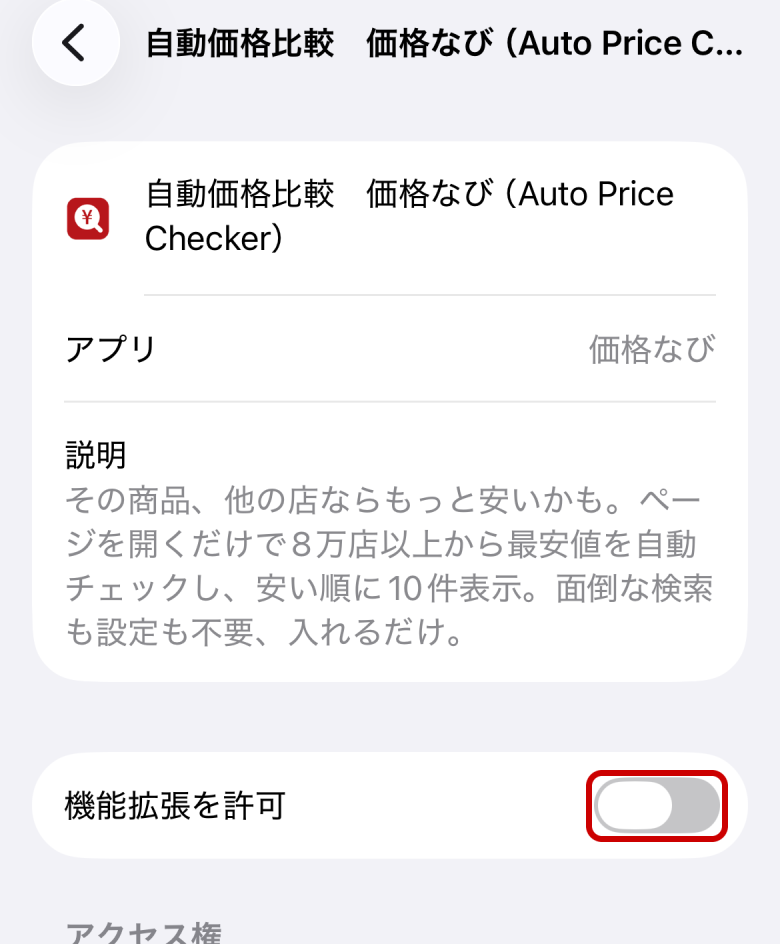
  2. 「自動価格比較 価格なび」を選び、「機能拡張を許可」をオンにします。
    「自動価格比較 価格なび」を押します。
    「自動価格比較 価格なび」を押します。
    「機能拡張を許可」をオンにします。
    「機能拡張を許可」をオンにします。
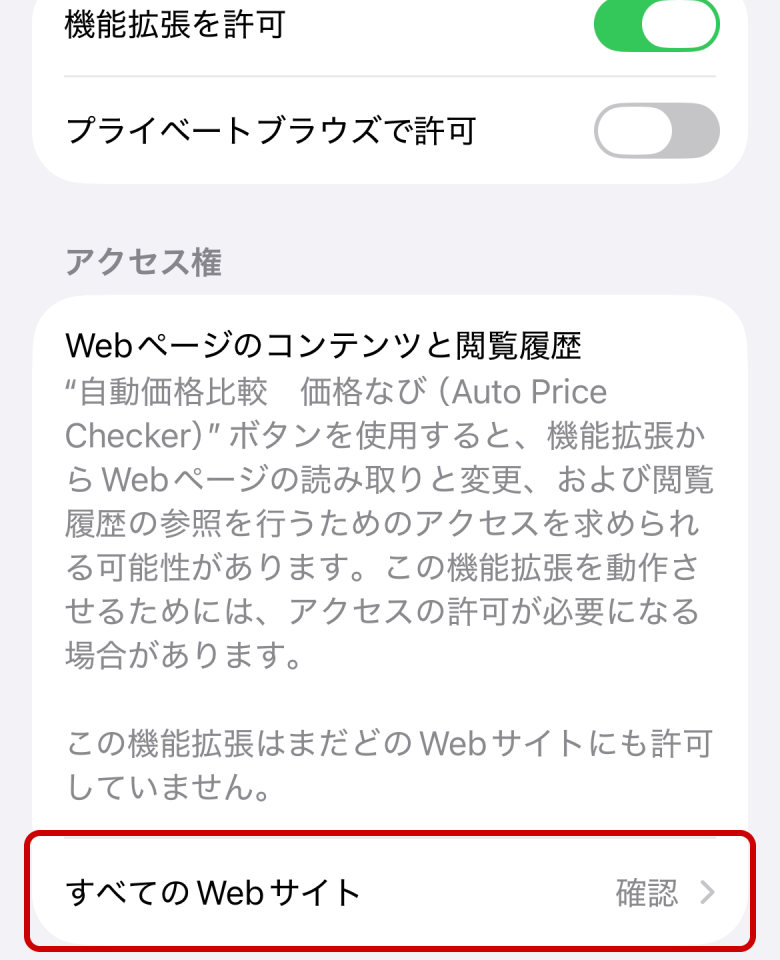
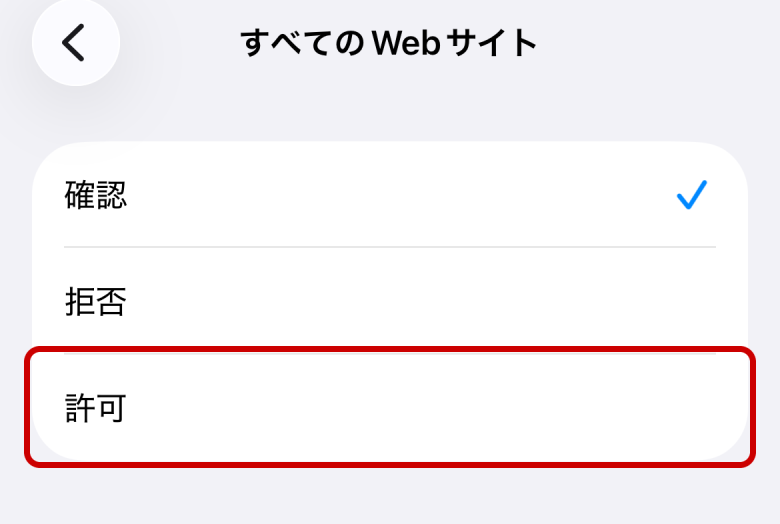
  3. その下にある「すべてのWebサイト」を「許可」にします。
    「すべてのWebサイト」を押すと、「確認」「拒否」「許可」が出ます。
    「すべてのWebサイト」を押します。
    「すべてのWebサイト」を押します。
    「許可」を選びます。
    「許可」を選びます。
  4. このページに戻り、「もう一度確かめる」を押します。

Safariの設定では、「すべてのWebサイト」への許可を求める場合があります。

実際に商品情報を読み取るのは、対応ショッピングサイトの商品ページだけです。

読み取る商品情報は、商品名・型番・商品コード・表示価格です。

ページを書き換えたり、Cookieを設定したりすることはありません(読み取りのみ)。